Tampilkan postingan dengan label Tutorial Blog. Tampilkan semua postingan

7/20/2013

Cara Membuat Share Button Facebook, Twitter, dan Google+ Melayang di Blog


Berikut cara membuat share button facebook, twitter, dan google+  melayang di blog:
1. Login ke Blogger.
2. Klik Tata Letak.

3. Klik Tambah Gadget.

4. Klik Tanda Plus (+) disamping gadget HTML/JavaScript.

5. Copy paste kode HTML dibawah ini:
<!--Widget Share Button Melayang Start-->

 <style>

 #pageshare {position:fixed; bottom:2%; right:10px; float:left; border: 1px solid black; border-radius:5px;-moz-border-radius:5px;-webkit-border-radius:5px;background-color:#eff3fa;padding:0 0 2px

 0;z-index:10;}

 #pageshare .sbutton {float:left;clear:both;margin:5px 5px 0 5px;}

 .fb_share_count_top {width:48px !important;}

 .fb_share_count_top, .fb_share_count_inner {-moz-border-radius:3px;-webkit-border-radius:3px;}

 .FBConnectButton_Small, .FBConnectButton_RTL_Small {width:49px !important; -moz-border-radius:3px;-webkit-border-radius:3px;}

 .FBConnectButton_Small .FBConnectButton_Text {padding:2px 2px 3px !important;-moz-border-radius:3px;-webkit-border-radius:3px;font-size:8px;}

 </style>
 <div id='pageshare' title="bagikan ke teman anda">
 <div class='sbutton' id='gb'><script src="http://connect.facebook.net/en_US/all.js#xfbml=1"></script><fb:like layout="box_count" show_faces="false" font=""></fb:like></div>
 <div class='sbutton' id='rt'><a href="http://twitter.com/share" class="twitter-share-button" data-count="vertical" >Tweet</a><script src='http://platform.twitter.com/widgets.js' type="text/javascript"></script></div>
 <div class='sbutton' id='gplusone'><script type="text/javascript" src="https://apis.google.com/js/plusone.js"></script><g:plusone size="tall"></g:plusone></div>
<div class='sbutton' id='fb'><a name="fb_share" type="box_count" href="http://www.facebook.com/sharer.php">Share</a><script src="http://static.ak.fbcdn.net/connect.php/js/FB.Share" type="text/javascript"></script></div><br/><div style="clear: both;font-size: 9px;text-align:center;"><a href=" http://llyros95.blogspot.com/2013/07/cara-membuat-share-button-facebook.html" target="blank" title="Cara Membuat Share Button Facebook, Twitter, dan Google+  Melayang di Blog"><font color="blue">[Get Widget]<font></font></font></a></div></div>

 <!--Widget Share Button Melayang End-->
6. klik Simpan dan lihat hasilnya pada blog kalian.

7/02/2013

Cara Membuat Like Box Facebook dan Follow Twitter Melayang di Blog


Berikut cara membuat like box facebook dan twitter melayang di blog:
1. Login ke Blogger.
2. Klik Tata Letak.

3. Klik Tambah Gadget.


4. Klik Tanda Plus (+) disamping gadget HTML/JavaScript.


5. Copy paste kode HTML dibawah ini:
<style type='text/css'>
/* Message Box */
#box-message {
position:fixed !important;
position:absolute;
top:-1000px;
left:50%;
margin:0px 0px 0px -182px;
width:300px;
height:auto;
padding:16px;
background:#fff;
font:normal Dosis, Georgia, Serif;
color:#111;
border:2px solid #333;
-webkit-box-shadow:0px 1px 2px rgba(0,0,0,0.4);
-moz-box-shadow:0px 1px 2px rgba(0,0,0,0.4);
box-shadow:0px 1px 2px rgba(0,0,0,0.4);
-webkit-border-radius:10px;
-moz-border-radius:10px;
border-radius:10px;
}
#box-message a.close {
position:absolute;
top:-10px;
right:-10px;
background:#fff;
font:bold 16px Arial, Sans-Serif;
text-decoration:none;
line-height:22px;
width:22px;
text-align:center;
color:#111;
border:2px solid #333;
-webkit-box-shadow:0px 1px 2px rgba(0,0,0,0.4);
-moz-box-shadow:0px 1px 2px rgba(0,0,0,0.4);
box-shadow:0px 1px 2px rgba(0,0,0,0.4);
-webkit-border-radius:22px;
-moz-border-radius:22px;
border-radius:22px;
cursor:pointer;
}
#twitterx {
background: #EEF9FD;
padding: 10px;
text-align:center;
border: 1px solid #C7DBE2;
border-top: 0;
}
</style>
<script type="text/javascript" src="http://ajax.googleapis.com/ajax/libs/jquery/1.4.1/jquery.min.js"></script>
<script type='text/javascript'>
$(window).bind("load", function() {
// Animate Top Value When
 Page Loaded Completed
$('#box-message').animate({top:"50px"}, 1000);
// Remove
 Mailbox When Close Button On Click
$('a.close').click(function() {
$(this).parent().fadeOut();
return false;
});
});
</script>
<div id='box-message'>
<!-- HTML Start -->
<center><a class="murub">
Like Dulu Ya!! ^^</a></center>
<center>
<iframe src="//www.facebook.com/plugins/likebox.php?href=https%3A%2F%2Fwww.facebook.com%2FNyocolSambel&amp;width=180&amp;height=290&amp;show_faces=true&amp;colorscheme=light&amp;stream=false&amp;show_border=false&amp;header=true" scrolling="no" frameborder="0" style="border:none; overflow:hidden; width:292px; height:290px;" allowtransparency="true"></iframe>
</center>
<!-- HTML End -->
<br/>
<div class="twitter">
<!-- Twitter --> <iframe title="" style="width: 250px; height: 20px;" class="twitterx-follow-button" src="http://platform.twitter.com/widgets/follow_button.html#_=1319978796351&amp; align=&amp;button=blue&amp;id=twitter_tweet_button_0&amp; lang=ID&amp;link_color=&amp;screen_name=
LyeSelly&amp;show_count=&amp; show_screen_name=&amp;text_color=" frameborder="0" scrolling="no"></iframe> </div>
<a class='close' href='#'>&times;</a>
<br />
<div style="text-align:center">
<span style="float:right; color:#000000;">Get this <a target="_blank" href="
http://llyros95.blogspot.com/2013/07/cara-membuat-like-box-facebook-dan.html
"> widget! </a></span>
</div>
</center></div>
<script type="text/javascript">
var gb = document.getElementById("gb");
gb.style.right = (50-gb.offsetWidth).toString() + "px";
</script>

</div>
Untuk kode yang berwarna :
  • Merah    : bisa diganti dengan kata-kata lain sesuka kalian.
  • Biru       : diganti dengan kode HTML like box facebook kalian. Jika belum punya halaman fanspage di facebook bisa dilihat disini cara membuatnya.
  • Magenta : diganti dengan username twitter kalian.
6. klik Simpan dan lihat hasilnya pad blog kalian.

7/01/2013

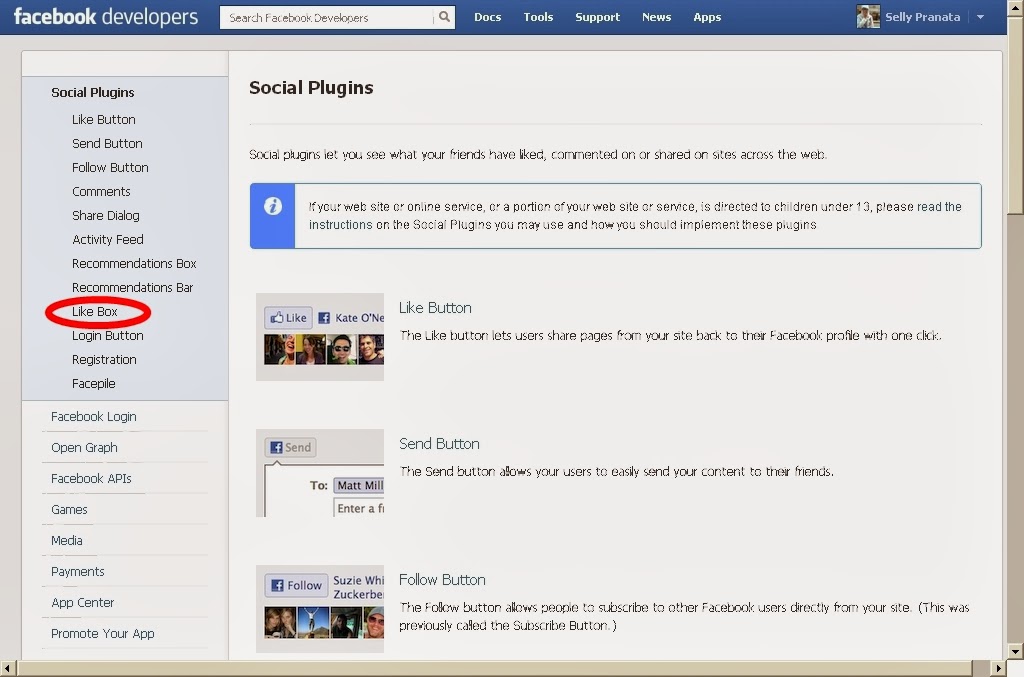
Cara Menambahkan Widget/Gadget Like Box Facebook di Blog

Berikut cara menambahkan widget/gadget like box facebook di blog:
2. Klik Like Box.

3. Isi apa yang diminta, klik Get Code.

4. ambil kode HTMLnya dengan mengcopy seluruh kode HTMLnya.
5. Login ke Blogger.
6. Klik Tata Letak.

7. Klik Tambah Gadget.

8. Klik Tanda Plus (+) disamping gadget HTML/JavaScript.


9. Paste kode HTMLnya.
10. Klik Simpan dan lihat hasilnya pada blog kalian.

Cara Membuat Halaman Fanspage di Facebook


Jika kalian mempunyai bisnis dan ingin mempunyai halaman fanspage di facebook untuk mempromosikannya atau hanya sekedar iseng, berikut cara membuat halaman fanspage di facebook:
2. Pilih Kategori (Tempat atau Bisnis Lokal; Perusahaan, Organisasi, atau Instansi; Merek atau Produk; dan sebagainya).

 3. Pilih kategori selanjutnya, isi apa yang diminta, centang pada pernyataan Saya setuju dengan Ketentuan Halaman Facebook, kemudian klik Mulai.

4. Tambahkan deskripsi dan situs web kalian, kemudian klik Simpan Info.

5. Unggah Foto Profil dari Komputer atau Impor Foto Profil dari Situs Web atau Lewati.

6. Pilih alamat facebook web yang unik atau Lewati.

7. Lewati.

8. Selesai.

Cara Menambahkan Widget/Gadget Yahoo Messenger di Blog

Mungkin kalian pernah lihat blog dengan sebuah ikon Yahoo Messenger yang sedang menunjukkan bahwa ID Yahoo tersebut sedang dalam keadaan online dan siap diajak chat. Tahukah kalian tujuan dipasangnya widget/gadget Yahoo Messenger itu untuk apa? Tujuannya adalah untuk berkomunikasi real-time dengan pemilik blog.
Banyak orang yang suka dengan tampilan status online Yahoo Messenger di blog mereka, termasuk aku. Karena dengan begitu visitor bisa tahu kalau sang admin blog sedang online dan dapat melakukan percakapan dengannya. Untuk menambahkan widget/gadget Yahoo Messenger di blog ikuti langkah berikut ini:
1. Login ke Blogger.

2. Klik Tata Letak.

3. Klik Tambah Gadget.

4. Klik Tanda Plus (+) disamping gadget HTML/JavaScript.

5. Copy paste kode HTML dibawah ini:
<a href="ymsgr:sendIM?id_ym_kamu"> <img src="http://opi.yahoo.com/online?u=id_ym_kamu&amp;m=g&amp;t=1&amp;l=us"/>
</a>
Keterangan:
  • Ganti warna merah dengan ID Yahoo kamu. 
  • Untuk warna biru itu adalah tampilan Ikon Yahoo Messenger ada beberapa style ID yang bisa anda gunakan. Berikut tampilan ikon Yahoo Messenger yang bisa kalian gunakan:

6. Klik Simpan dan lihat hasilnya pada blog kalian.


Cara Menambahkan Widget/Gadged Jam di Blog

Berikut cara menambahkan widget/gadged jam di blog:
1. Masuk ke alamat http://www.clocklink.com.
 2. Pilih jenis jam yang kalian inginkan seperti Analog, Animasi, Animal, dan sebagainya di Galery.

3.Setelah kalian menentukan satu pilihan, klik View HTML Tagnya dibawah jam yang kalian pilih.

4. Setelah kalian mengklik View HTML Tagnya akan keluar peraturan persetujuan dari Owner, klik Accept.

5. Kemudian akan muncul tanda jam beserta penyesuaian waktu dimana kita ingin mensettingnya, tergantung wilayah dimana kita tinggal.

6. ambil kode HTMLnya dengan mengcopy seluruh kode HTMLnya.
7. Login ke Blogger.
8. Klik Tata Letak.

9. Klik Tambah Gadget.

10. Klik Tanda Plus (+) disamping gadget HTML/JavaScript.

11. Paste kode HTMLnya.
12. Klik Simpan dan lihat hasilnya pada blog kalian.

Cara Menambahkan Widget/Gadget di Blog

Berikut cara menambahkan widget/gadget di blog:
1. Login ke Blogger.
2. Klik Tata Letak.

 3. klik Tambah Gadget.


4. Pilih gadget yang akan digunakan dengan mengklik Tanda Plus (+) disamping gadget.

5. klik Simpan dan lihat hasilnya pada blog kalian.

Download Template Blog Kartun Kesukaanmu

1. Dragon Ball

2. Angry Birds


3. Pororo

4. Play with Micky Mouse

5. Baby Disney

6. Disney Princess

7. Nemo

8. Anime Naruto Uniqx

9. Naruto Fight

10. Naruto Blog

11. Naruto vs Sasuke

12. Doraemon

13. Supermario World

14. Super Mario

15. Super Mario Land